
- 9 minutos
- jul 22, 2026
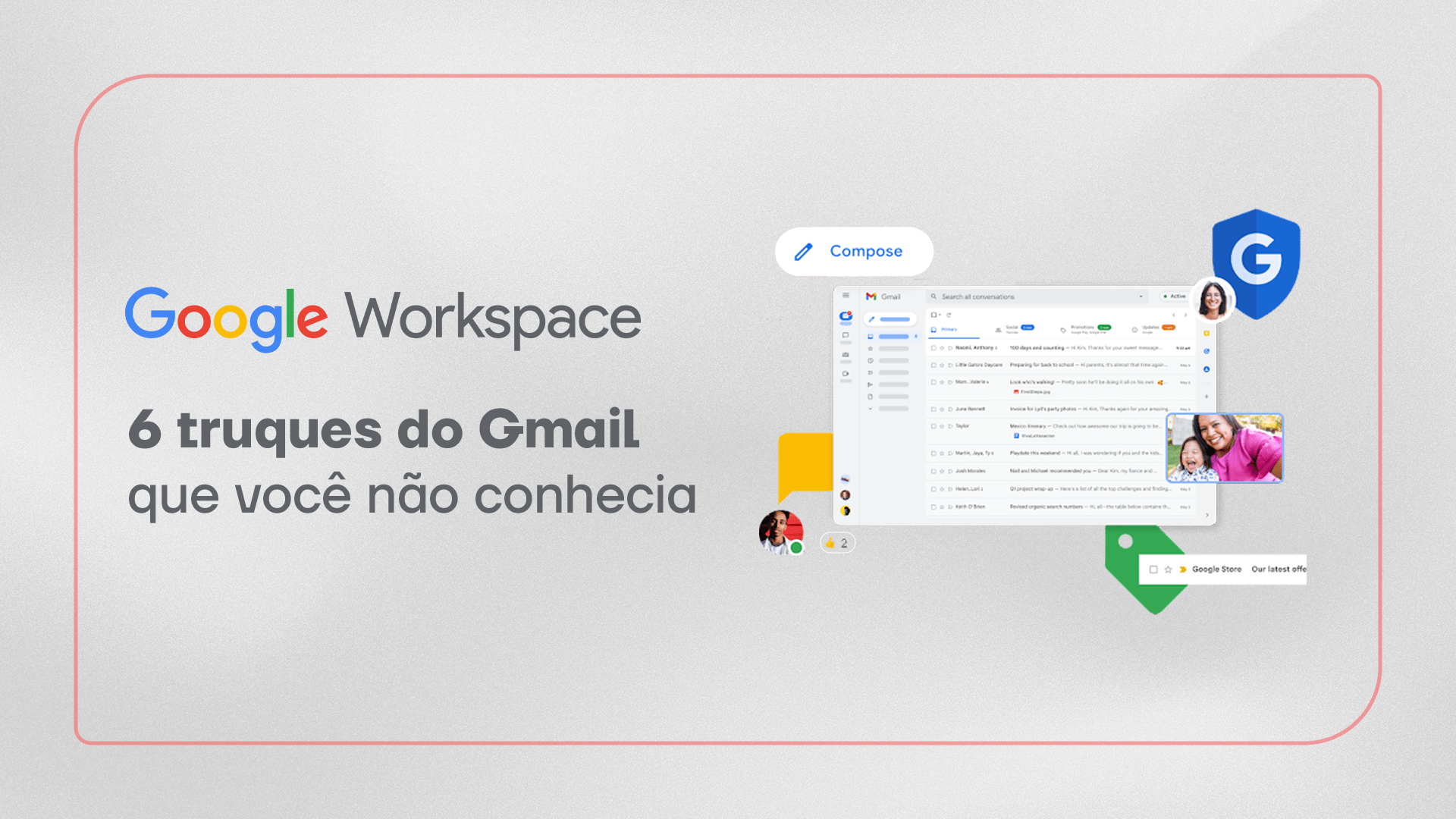
A missão da Google é oferecer a melhor experiência possível para o usuário e, com o seu serviço de e-mail, não poderia ser diferente. Só as funções básicas do Gmail já atendem a sua empresa, independentemente do volume de mensagens enviadas e recebidas por dia. Mas existem alguns truques do Gmail que podem transformar o seu dia a dia.
O Gmail é um serviço de e-mail gratuito fornecido pelo Google. Ele foi lançado em 2004 e rapidamente se tornou um dos serviços de e-mail mais populares do mundo. Você acompanhou aqui as dicas que demos para salvar a sua pele? Agora, conheça estes truques do Gmail para aumentar a produtividade da sua empresa significativamente!
Ganhe tempo tirando o máximo proveito do recurso de filtragem. Em Configurações, vá na aba Filtros.
Você pode filtrar seus e-mails por destinatário, remetente, assunto, palavras-chave, anexo ou tamanho. Defina as melhores combinações e você poderá fazer os e-mails, correspondentes ao filtro criado, serem automaticamente arquivados (ignorados), encaminhados, categorizados ou marcados como queira.
Essa é uma das melhores maneiras de organizar a sua caixa de entrada. Por exemplo, você pode definir que todos os e-mails com a palavra-chave “orçamento” ganhem automaticamente o marcador “ORÇAMENTO” assim que chegarem à sua caixa de entrada. Isso poupa o seu tempo, porque ordena os seus e-mails de forma automática e possibilita que você visualize as mensagens com temas similares reunidas nesses truques do Gmail.
É possível fazer buscas avançadas de forma simples e precisa. Basta preencher o formulário disponível em uma seta ao lado do ícone de buscas, no canto superior da tela ou, ainda, familiarizar-se com os comandos avançados do Gmail. Veja alguns deles:
Você pode fazer pesquisas precisas no Gmail usando a barra de pesquisa na parte superior da interface. Aqui estão algumas dicas para ajudar você a encontrar exatamente o que está procurando:
A pesquisa avançada é uma opção que permite que você faça buscas mais específicas usando vários critérios. Para acessá-la, clique na seta para baixo na barra de pesquisa e selecione “Pesquisa avançada”. Lá você pode inserir vários filtros.
Lembre-se de que quanto mais específica for sua procura, melhores serão os resultados. Além disso, é sempre uma boa ideia usar aspas para encontrar frases exatas, em vez de palavras soltas.
Aprenda todos os operadores de pesquisa avançada do Gmail aqui.
É possível visualizar até 5 caixas de entrada ao mesmo tempo, cada uma listando os e-mails conforme a sua preferência. Por exemplo, na mesma tela, você pode ter uma caixa de entrada para os e-mails marcados com estrelas. Em outra, pode ter mensagens marcadas como importantes e outras para rascunhos.
Para ativar o recurso e utilizar esse truque do Gmail, vá em Configurações, clique na aba Labs e ative o recurso “Várias caixas de entrada”. Aparecerá uma nova aba na tela de configurações, específica desse Lab, para você definir as listas.
O lab “Respostas predeterminadas” pode ser uma grande ajuda se você tem que escrever mensagens comuns repetidamente. Afinal, é possível utilizar filtros para enviar e-mails automaticamente. Ao criar um modelo de resposta, você pode usá-lo facilmente quando precisar enviar um e-mail semelhante.
Para usar o modelo, abra um novo e-mail, clique no ícone “Respostas Padrão” na parte inferior da tela e selecione o modelo que deseja usar. O que for escrito no modelo será inserido automaticamente no e-mail, permitindo que você a personalize conforme necessário antes de enviá-lo. Esse é um ótimo truque do Gmail para otimizar o tempo e padronizar os e-mails.
Não são só páginas da web que você pode inserir na sua mensagem. A partir do ícone de uma corrente da caixa de edição do e-mail, é possível também linkar mensagens enviadas no corpo do texto.
O Google Voice, serviço telefônico gratuito da Google, permite que você faça chamadas a partir do Gmail. Ativando o lab “Player do Google Voice no e-mail”, é viável executar as mensagens deixadas para você no seu computador. Esses truques do Gmail são muito úteis para facilitar a comunicação.
Além de todos os truques citados acima, ainda temos algumas dicas bônus para vocês! Com o gmail também é possível criar modelos, adicionar imagem de assinatura com o Signature SD e também desfazer um envio. Vamos falar um pouco sobre como funciona cada um deles abaixo:
É possível criar um modelo de e-mail e também de respostas padrão. Os modelos permitem que você salve respostas comuns ou mensagens que você envia com frequência, para poder reutilizá-las facilmente no futuro, basta seguir estas etapas:
Agora que você criou um modelo, pode usá-lo facilmente quando precisar enviar uma mensagem semelhante. Para usar o modelo, abra um novo e-mail, clique no ícone “Respostas Padrão” na parte inferior da tela e selecione o modelo que deseja usar. A mensagem do modelo será inserida automaticamente no e-mail, permitindo que você a personalize conforme necessário antes de enviá-la.
Se você possui um logotipo do seu negócio, é possível adicionar uma imagem dele na assinatura do seu e-mail. Para adicionar uma imagem de assinatura, siga estas etapas:
Se você deseja que sua assinatura seja adicionada a todas as novas mensagens e respostas, certifique-se de que a opção “Adicionar assinatura a mensagens enviadas” esteja selecionada.
Quando terminar, role até o final da página e clique em “Salvar alterações”.
Agora, sempre que você enviar um e-mail, sua nova assinatura com a imagem será adicionada automaticamente. Lembre-se de que, se você estiver enviando e-mails de um dispositivo móvel, precisará configurar a assinatura separadamente no aplicativo Gmail em seu dispositivo móvel.
É possível desfazer o envio de um e-mail no Gmail usando a função “Desfazer Enviar”. Após ativar esta função sempre que você enviar um e-mail, uma mensagem de confirmação aparecerá na parte superior da tela, oferecendo a opção de “Desfazer Enviar”.
Se você quiser cancelar o envio do e-mail, clique em “Desfazer” e o e-mail será devolvido à sua caixa de rascunhos para que você possa fazer as alterações necessárias antes de enviar novamente.
Com todas essas dicas, fica fácil de ver que o Gmail é uma solução de e-mail poderosa e eficiente que oferece uma ampla gama de recursos para empresas de todos os tamanhos.
Ele pode ajudar a melhorar a eficiência, a colaboração e a comunicação interna, além de ser uma solução de e-mail acessível e confiável.
Está pronto para colocar esses truques do Gmail em prática na sua empresa? Experimente e veja como o seu dia a dia renderá muito mais. A Santo Digital pode te auxiliar a implementar diversas soluções na sua empresa. Gostou do post? Conheça algumas das soluções da Santo Digital!
 Newsletter
 Com a newsletter da SantoDigital, você estará sempre um passo à frente, pronto para elevar seu negócio com o poder da inovação digital.
 Estratégias vencedoras
  Insights do universo da tecnologia
  Soluções transformadoras