
- 12 minutos
- out 2, 2026

O Google Workspace reúne funcionalidades que ajudam sua equipe a automatizar atividades repetitivas e agilizar a colaboração. Com os recursos certos, é possível reduzir o trabalho manual na organização de mensagens, na elaboração de documentos e no acompanhamento de projetos. Algumas configurações levam poucos passos.
Com o apoio do Gemini e dos recursos de automação, sua empresa pode agilizar a elaboração de documentos e organizar melhor os fluxos de trabalho. Configurações como filtros de e-mail e páginas de agendamento, por exemplo, ajudam a organizar demandas que costumam interromper o trabalho da equipe.
Para aproveitar melhor essas possibilidades, reunimos 6 dicas de produtividade no Google Workspace que você pode aplicar à rotina da sua empresa. Confira como usar os recursos disponíveis para tornar o trabalho mais ágil!
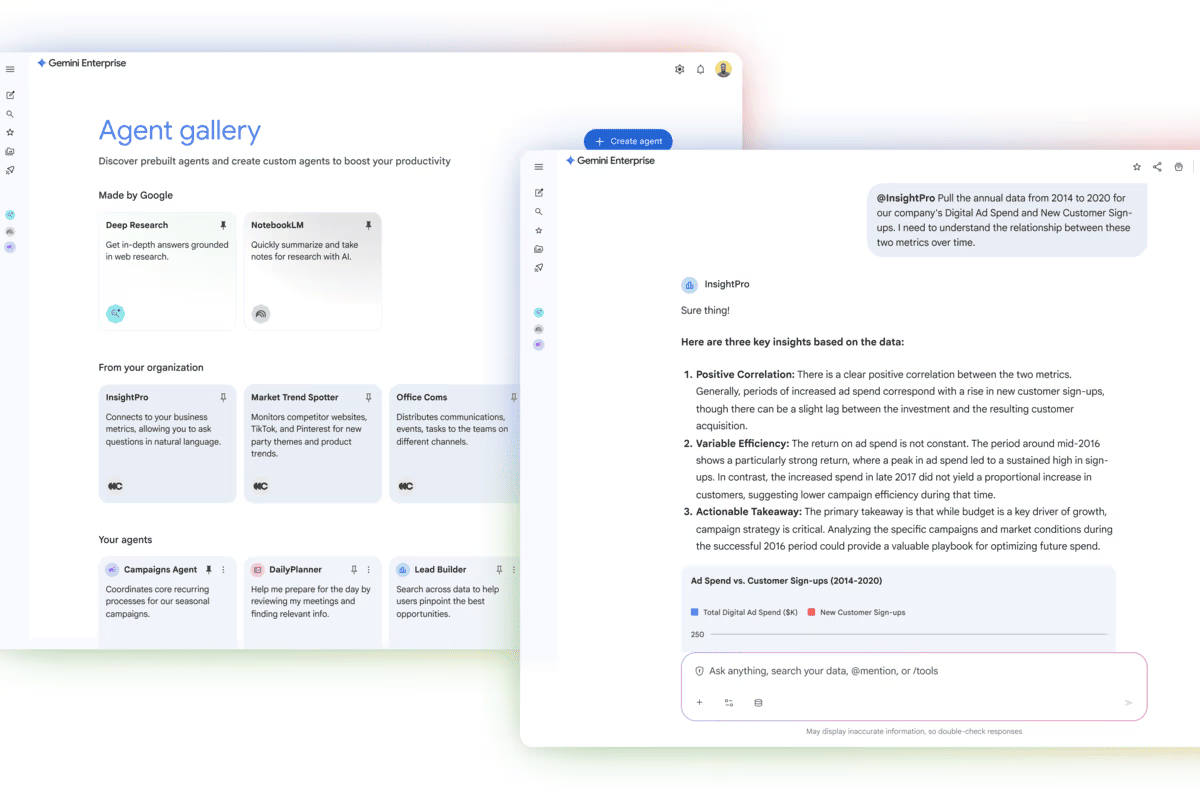
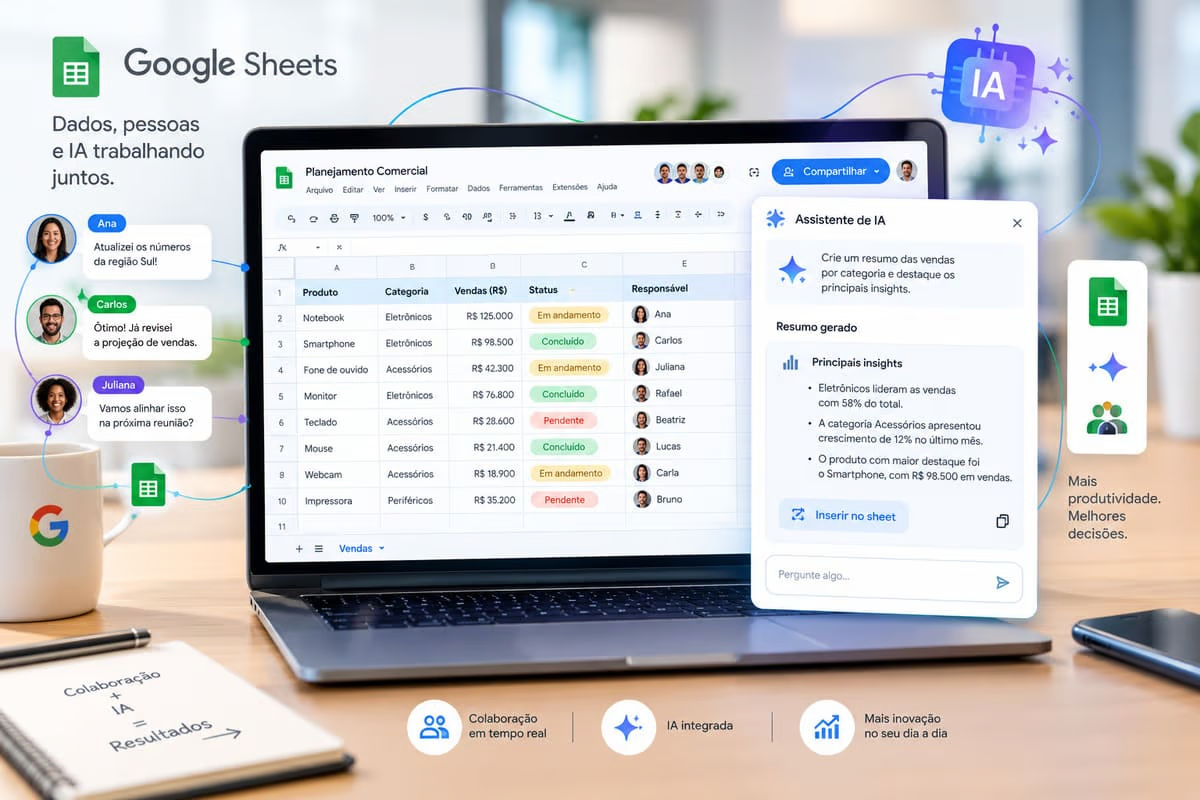
O Gemini, inteligência artificial generativa do Google, ajuda a criar documentos, analisar informações e preparar relatórios diretamente nos aplicativos do Workspace. No Docs, você pode acessar o assistente pelo campo de comandos para gerar textos. Já no Sheets, a IA auxilia na organização de tabelas e na análise de dados.
Com a integração entre Gmail e Drive, também é possível reunir informações de diferentes fontes para elaborar relatórios de auditoria ou estruturar apresentações corporativas. A preparação dos materiais fica mais rápida. Antes de utilizá-los, porém, a equipe deve conferir as informações geradas pelo Gemini.
Comece pelos arquivos do Drive. No Google Docs, acesse o campo de comandos do Gemini e adicione os documentos como referência. Você pode selecionar históricos de atendimento de um cliente e solicitar um rascunho de proposta comercial com base nas informações disponíveis.
O Gemini também permite consultar conteúdos do Gmail, ajudando a incorporar o contexto das conversas ao documento. Antes de finalizar, revise as informações comerciais e ajuste a proposta às necessidades do cliente.
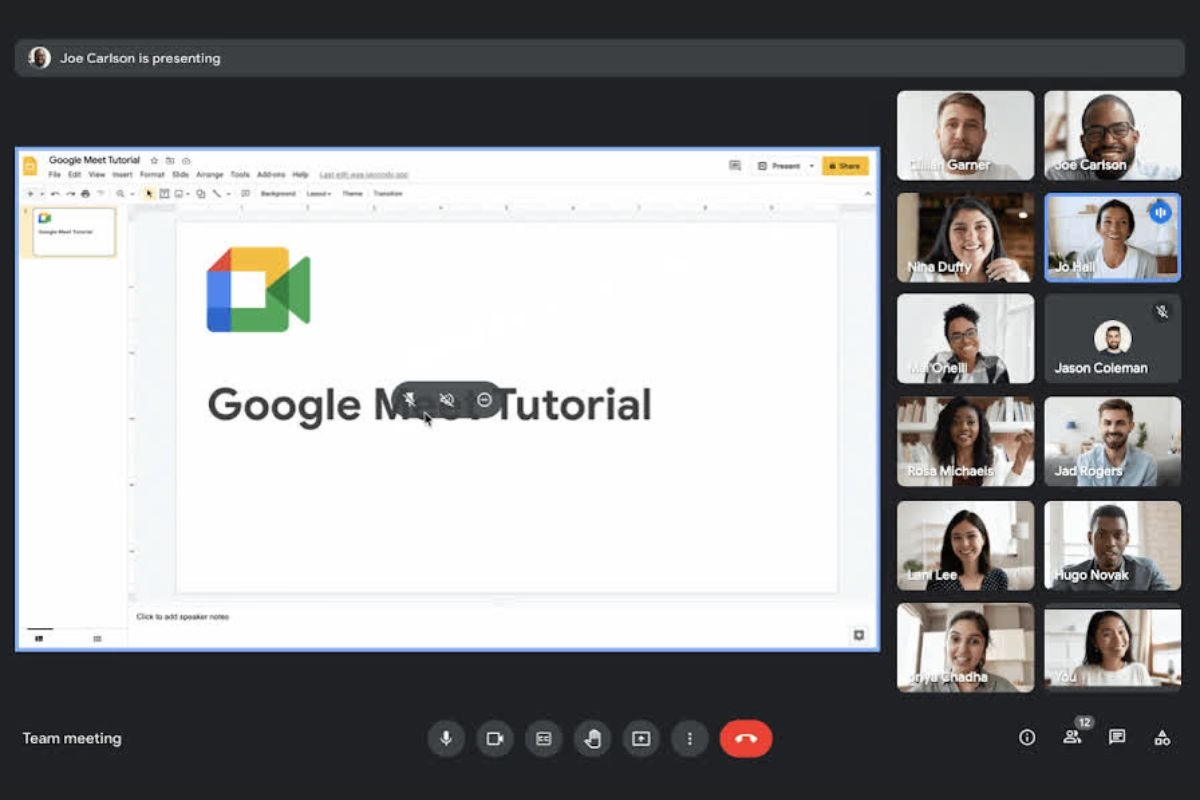
No Google Meet, o Gemini pode registrar os principais assuntos discutidos e identificar encaminhamentos durante as reuniões. As decisões ficam documentadas. Com essas informações, os participantes conseguem consultar suas responsabilidades sem precisar elaborar toda a ata manualmente.
Para documentos extensos, como contratos e relatórios em PDF, use o Gemini no Drive para solicitar resumos executivos ou localizar cláusulas específicas. A ferramenta facilita a consulta, enquanto a análise humana continua necessária para validar informações relevantes.
O Smart Canvas reúne recursos interativos no Google Docs para facilitar o acompanhamento de projetos. Com os Smart Chips, a equipe pode inserir referências a pessoas e arquivos diretamente nos documentos, enquanto os blocos de construção ajudam a organizar tarefas e cronogramas.
Para usar os recursos e criar um controle de projeto, siga estes passos:
Com essa estrutura, a equipe consegue atualizar o status das entregas e consultar informações relacionadas ao projeto no próprio documento. Os menus suspensos facilitam a identificação de tarefas pendentes ou concluídas, enquanto os chips permitem acessar arquivos e detalhes dos responsáveis sem procurar cada informação separadamente.
Uma observação: mencionar alguém por meio de um Smart Chip não concede automaticamente acesso ao documento. O compartilhamento precisa ser configurado separadamente.
Os filtros do Gmail permitem organizar automaticamente os e-mails recebidos, evitando que mensagens recorrentes se misturem às demandas prioritárias. Com regras personalizadas, sua equipe pode direcionar comunicações para marcadores específicos e manter a caixa de entrada mais organizada.
A empresa também pode estabelecer regras corporativas. Pelo Google Admin Console, os administradores de TI configuram políticas de tratamento de mensagens para diferentes setores.
Para organizar os e-mails sem precisar classificá-los manualmente, configure filtros com base no remetente, assunto ou conteúdo das mensagens. O Gmail aplicará as ações escolhidas sempre que receber um e-mail correspondente aos critérios definidos.
Siga o passo a passo:
Por exemplo, você pode criar um marcador para notificações automáticas de sistemas internos e configurar o arquivamento dessas mensagens. Os e-mails prioritários ganham espaço. Com essa organização, sua equipe consegue identificar mais facilmente as comunicações que exigem resposta.
Para empresas que precisam controlar a circulação de informações sensíveis, o Google Admin Console permite criar regras de compliance de conteúdo. Os administradores podem definir condições para identificar mensagens específicas e determinar como o Gmail deve tratá-las.
A configuração fica em Apps > Google Workspace > Gmail > Compliance, na opção Compliance de conteúdo. Defina os critérios para identificar mensagens. Depois, escolha como o Gmail deverá tratá-las.
A equipe de TI pode configurar uma regra para detectar determinados dados confidenciais e impedir o envio de mensagens que atendam aos critérios definidos. As políticas também podem ser direcionadas a unidades organizacionais específicas, permitindo adequar o controle às atividades de cada setor.
O AppSheet permite criar aplicativos corporativos a partir de planilhas do Google Sheets, sem precisar programar. Sua equipe pode desenvolver soluções para controlar estoques, registrar chamados internos ou gerenciar solicitações de aprovação.
Os bots do AppSheet respondem a eventos configurados. Uma atualização de registro, por exemplo, pode acionar um fluxo de aprovação ou enviar uma notificação aos responsáveis.
Para conectar informações ao aplicativo, selecione uma planilha do Google Sheets como fonte de dados no AppSheet. A plataforma utiliza as tabelas para estruturar o aplicativo, permitindo que a equipe consulte e atualize registros.
O AppSheet também permite conectar sistemas corporativos externos por meio de conectores e APIs, conforme a compatibilidade da fonte. Os dados circulam entre as aplicações conectadas. Com essa integração, sua equipe reduz a necessidade de transferir informações manualmente.
Os bots do AppSheet permitem enviar alertas e gerar documentos automaticamente quando uma condição configurada é atendida. Para criar uma automação, siga estas etapas:
Com essa configuração, o aplicativo pode registrar mudanças e gerar documentos para acompanhamento dos gestores. O destino dos arquivos é configurável. Conforme as opções de armazenamento definidas, os documentos podem ser salvos no Google Drive. A geração automática de PDFs está disponível a partir do plano AppSheet Core.
O agendamento de horários do Google Agenda permite criar páginas para que clientes e fornecedores reservem compromissos conforme sua disponibilidade. O recurso verifica os horários ocupados. Com base nessa disponibilidade, apresenta opções de reserva e reduz a troca de e-mails para combinar reuniões.
Para configurar uma página de agendamento, siga estas etapas:
Para uma equipe comercial, por exemplo, essa configuração facilita a marcação de conversas com clientes sem comprometer períodos reservados para outras atividades. Os intervalos entre reuniões ajudam a evitar compromissos consecutivos, enquanto os limites diários permitem controlar o volume de atendimentos. A disponibilidade de algumas configurações avançadas depende do plano contratado no Google Workspace.
O Google Workspace Studio permite criar agentes de inteligência artificial para automatizar tarefas entre diferentes aplicativos, sem precisar programar. Com o apoio do Gemini, sua equipe pode conectar atividades do Gmail, Docs, Sheets, Drive e Google Agenda em fluxos que executam ações automaticamente.
Para começar, acesse o Workspace Studio e escolha um modelo pronto ou descreva ao Gemini o processo que deseja automatizar. A ferramenta permite configurar eventos que iniciam o fluxo, etapas de execução e condições específicas, como encaminhar mensagens recebidas ou atualizar informações de projetos.
Um recurso útil é o Repeat for each, que repete ações para cada item de uma lista. Para utilizá-lo, configure a etapa Ask Gemini para retornar informações no formato de lista e adicione a repetição ao fluxo. Assim, sua equipe pode processar registros de uma planilha e preparar e-mails personalizados para cada contato, sem executar a mesma tarefa manualmente.
Faça um teste antes de ativar o fluxo. Use poucos registros para conferir se as ações são executadas corretamente e se os resultados correspondem ao esperado.
Identifique as tarefas que consomem tempo desnecessariamente. Com os recursos do Google Workspace, sua empresa pode simplificar processos internos e organizar melhor o trabalho, aproveitando ferramentas que já fazem parte da rotina dos profissionais.
O próximo passo é avaliar as necessidades da equipe e priorizar as funcionalidades que podem resolver dificuldades recorrentes. Para implementar esses recursos com o suporte adequado, conte com a SantoDigital para ajudar sua empresa a aproveitar melhor o Google Workspace.
O Google Workspace centraliza a comunicação e a colaboração entre profissionais, facilitando o acesso a documentos compartilhados. Com recursos de inteligência artificial e automação, também permite reduzir atividades manuais e agilizar processos internos.
As automações podem ser iniciadas por eventos previamente configurados, como a atualização de um registro no AppSheet. A partir desse evento, o sistema executa ações definidas no fluxo, como enviar notificações aos responsáveis.
Não. O Gemini respeita as permissões de acesso aos arquivos do usuário. Portanto, ele pode utilizar documentos aos quais a pessoa já tem acesso, conforme os recursos disponíveis e as configurações do Google Workspace.
Os filtros do Gmail organizam mensagens automaticamente conforme critérios definidos pelo usuário. Já o AppSheet permite criar fluxos que executam ações a partir de alterações nos dados, como emitir alertas ou gerar documentos.
Créditos da imagem: Magnific
 Newsletter
 Com a newsletter da SantoDigital, você estará sempre um passo à frente, pronto para elevar seu negócio com o poder da inovação digital.
 Estratégias vencedoras
  Insights do universo da tecnologia
  Soluções transformadoras