

- 3 minutos
- out 14, 2026
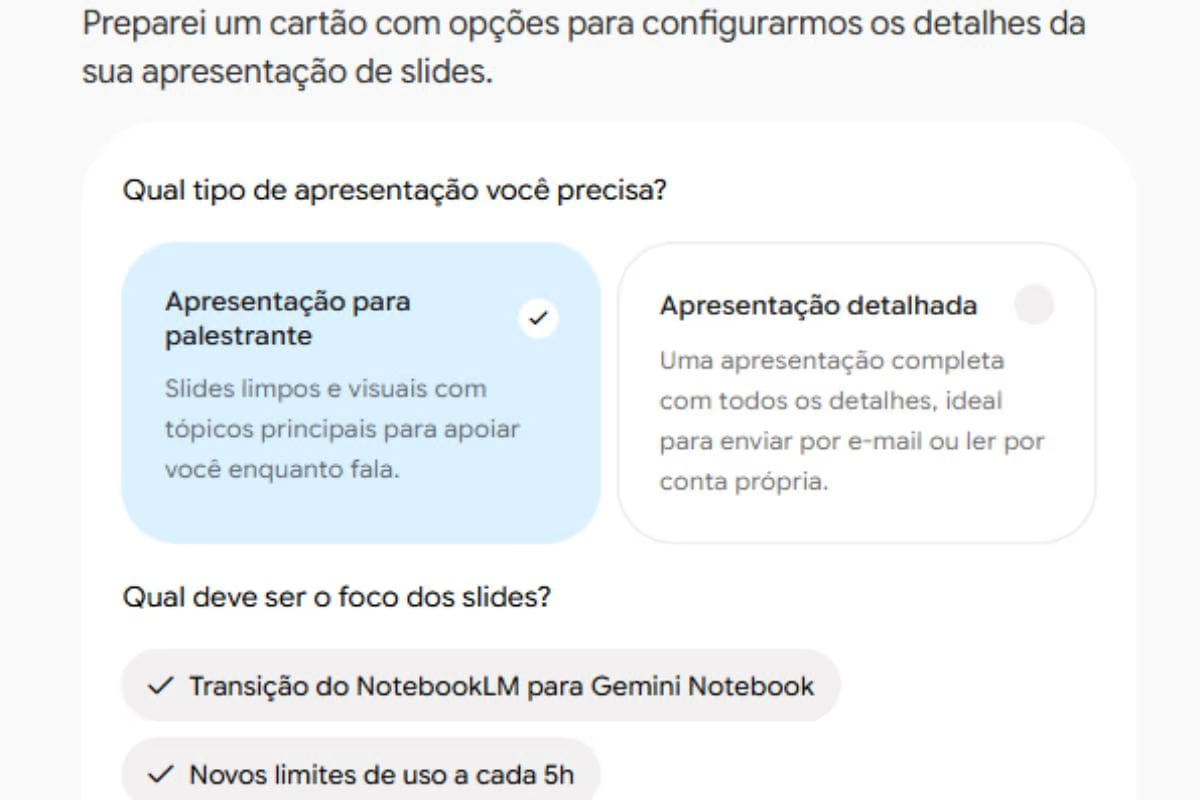
A dor do retrabalho costuma aparecer quando a equipe delega a montagem de um material longo à inteligência artificial e o arquivo final ignora a estrutura esperada. Pedir a criação de uma apresentação executiva ou de um resumo em vídeo, aguardar o processamento e descobrir que o foco desviou dos documentos originais desperdiça o tempo da operação. A barreira para a produtividade real nunca foi a capacidade de síntese, mas a falta de uma etapa de alinhamento.
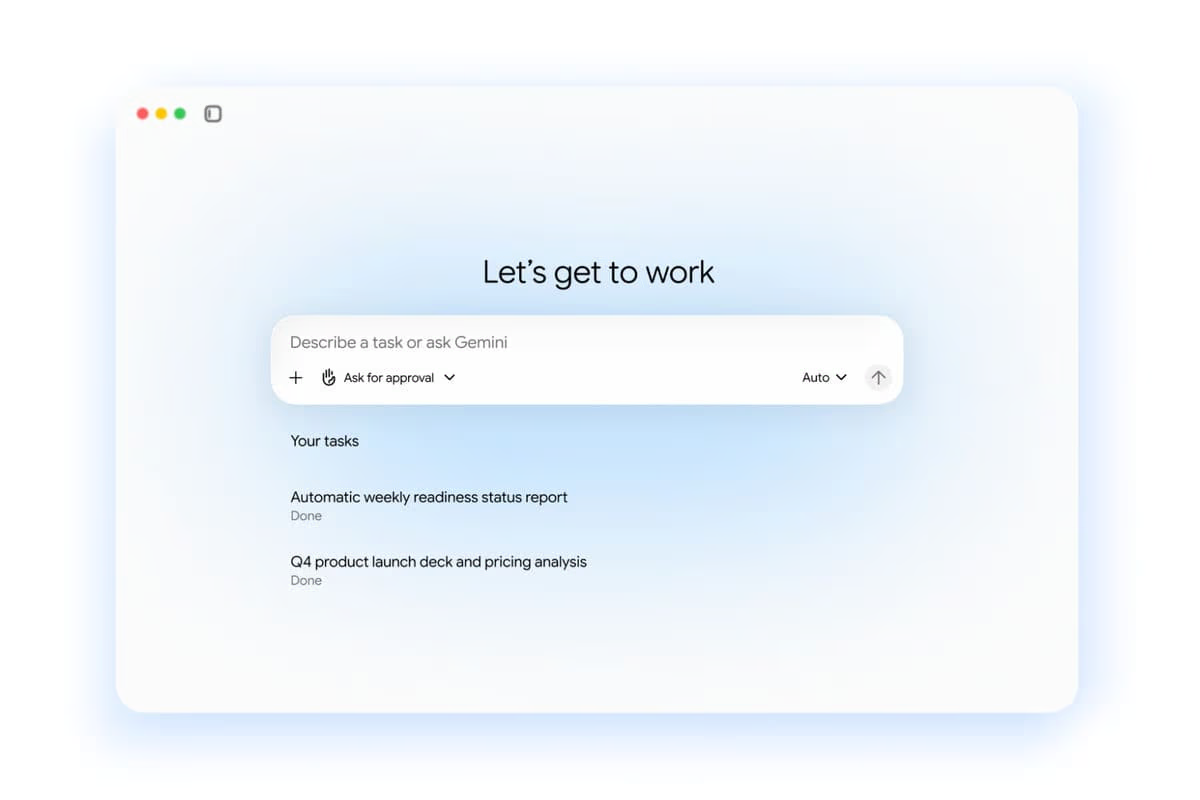
Para preencher essa lacuna de controle, a atualização do Gemini Notebook muda o processo de criação de artefatos complexos. A plataforma eliminou o salto automático do comando para a entrega e implementou um fluxo de co-criação ancorado na inspeção prévia. Na prática, o profissional avalia uma proposta de tópicos baseada estritamente nos PDFs e documentos do Google Workspace carregados no projeto, ajustando a ordem dos slides ou as cenas do vídeo antes de liberar a renderização definitiva.
Dominar essa dinâmica altera o ritmo das reuniões e das rotinas internas. A nova chave de revisão habilitada no painel do estúdio permite direcionar o peso de cada fonte na apresentação, enquanto os comandos específicos aplicados direto no chat mantêm aberta a rota da geração rápida para demandas urgentes.
O novo fluxo de interface devolve o direcionamento estratégico aos profissionais, interrompendo o salto do comando inicial direto para o arquivo pronto na criação de apresentações (“Slide Decks”) e resumos em vídeo (“Video Overviews”). O Gemini Notebook, antigo NotebookLM rebatizado pelo Google em julho de 2026, agora fraciona a entrega para garantir precisão.
Essa mudança traz ganhos operacionais imediatos para empresas. A geração de arquivos multimídia consome muito mais da franquia de cálculo da conta do que uma resposta em texto, de acordo com as novas regras de orçamento por consumo da plataforma. Conduzir o roteiro desde o primeiro rascunho, usando como base apenas os PDFs, Google Docs e Google Slides do projeto, impede o desperdício de tempo e do limite de uso da equipe.
O ciclo do fluxo batizado de “Steer your content” começa com uma proposta restrita ao material de origem do usuário. O profissional aciona o chat solicitando os slides ou o vídeo e o sistema sugere os tópicos da pauta baseando-se estritamente nos documentos corporativos carregados no projeto.
Em vez de processar o pedido no escuro, a inteligência artificial aguarda a validação humana para montar a base. Após confirmar a lista de pontos sugeridos, você direciona o peso da informação e define tanto o formato final quanto o estilo visual desejados.
A trava principal contra entregas fora do escopo funciona ativando a chave de revisão no painel do estúdio. Com a função ligada, a equipe visualiza a planta completa do material clicando em “Revisão do roteiro” para inspecionar apresentações ou “Revisão da produção” para revisar vídeos.
O controle passa a ser cirúrgico antes da máquina processar a renderização. O Google aponta exemplos práticos de edições aplicáveis nesta etapa de validação: a equipe pode pedir para incluir um sumário executivo logo na abertura de uma apresentação, ou alterar a ordem narrativa das cenas de um roteiro audiovisual. Depois de finalizar o alinhamento da estrutura, basta clicar no botão “Prosseguir” e o software gera o arquivo aprovado.
O Gemini Notebook adapta o fluxo de criação à urgência do prazo oferecendo três caminhos distintos de produção. A equipe calibra o uso da plataforma para equilibrar a necessidade de controle absoluto com a velocidade de entrega de um primeiro rascunho.
| Modo de criação | Onde iniciar | Uso da chave de revisão | Quando usar na empresa |
|---|---|---|---|
| Fluxo guiado completo | Chat inicial (pedindo sugestão de tópicos) | Obrigatória para aprovar cada etapa | Para apresentações de diretoria e materiais que pedem alinhamento estrito |
| Comando direto para revisão | Chat inicial (com prompt detalhado) | Ativada diretamente na tela de roteiro | Quando a estrutura já está decidida e o foco é apenas validar a montagem |
| Geração expressa | Painel do estúdio | Ignorada (desativada) | Demandas urgentes que precisam de uma primeira versão rápida para edição manual |
Quando o profissional já definiu a estrutura do material, basta inserir as diretrizes de produção no comando inicial do chat. O usuário detalha o escopo e os formatos desejados logo na primeira interação.
Nessa condição, a inteligência artificial reconhece que a fase exploratória perdeu o sentido e pula a etapa preliminar de sugestão de tópicos. O sistema avança direto para a tela de revisão de roteiros e notas de produção, acelerando a aprovação do usuário antes do clique no botão final de prosseguir.
Para demandas de curto prazo com foco na agilidade, o caminho de geração direta pelo painel do estúdio continua liberado. O membro da equipe seleciona o formato final desejado (os slides ou o vídeo) e simplesmente deixa a chave de revisão desligada.
Sem pausas programadas para aprovação intermediária, a máquina processa as fontes e entrega o arquivo completo de uma só vez. A liberação global de todas essas capacidades de co-criação acontece ao longo da próxima semana para os usuários do serviço.
Para escalar essa produtividade em outras frentes, explore os artigos da SantoDigital sobre soluções de inteligência artificial integradas ao Google Workspace.
Em vez de ir direto do comando inicial para o arquivo final, o Gemini Notebook agora oferece um fluxo guiado de co-criação. Sua equipe pode validar sugestões de tópicos baseadas nas fontes carregadas, definir estilo visual e revisar o plano de slides ou de vídeo antes da renderização.
Ela permite revisar e editar o planejamento do material no painel do estúdio antes que o arquivo seja processado. O usuário pode acessar “Review outline notes” nos slides ou “Review producer notes” nos vídeos para incluir um sumário executivo ou alterar a ordem de cenas antes de clicar em “Proceed”.
Sim. Se a sua equipe precisar de um resultado rápido, basta acessar o painel do estúdio (“studio panel”), clicar no formato desejado e pular o “Review toggle” para que o Gemini Notebook gere o arquivo final diretamente, como funcionava antes.
Sim. Gemini Notebook é o nome atual do antigo NotebookLM, rebatizado pelo Google em julho de 2026 para integrá-lo ao ecossistema Gemini. Os projetos, notebooks e fontes das equipes permanecem disponíveis sem necessidade de migração manual.
Segundo o comunicado oficial do Google, os recursos de co-criação estão sendo liberados globalmente para todos os usuários do Gemini Notebook de forma gradual.
Crédito dos vídeos: Google Cloud/Divulgação
Crédito da imagem: Gemini Notebook/Reprodução
 Newsletter
 Com a newsletter da SantoDigital, você estará sempre um passo à frente, pronto para elevar seu negócio com o poder da inovação digital.
 Estratégias vencedoras
  Insights do universo da tecnologia
  Soluções transformadoras