
- 8 minutos
- mar 2, 2026
O Google Workspace Studio é um ambiente dedicado à criação, gerenciamento e compartilhamento de agentes de IA dentro do ecossistema Google. Essa ferramenta utiliza o poder do modelo Gemini para entender contextos e automatizar tarefas repetitivas que consomem horas do seu dia a dia. Diferente de softwares antigos, você não precisa ser um programador para configurar esses fluxos de trabalho.
A proposta central é democratizar a automação. Portanto, qualquer colaborador pode delegar processos manuais, como triagem de e-mails ou logística de agenda, para agentes inteligentes que raciocinam e executam ações em minutos. Além disso, a ferramenta se integra profundamente com aplicativos que você já usa, como Gmail, Drive e Chat.
Quer entender exatamente como essa tecnologia funciona e como aplicá-la na sua rotina? Continue a leitura para dominar essa novidade.
O Google Workspace Studio é uma plataforma de automação alimentada por inteligência artificial que permite desenhar fluxos de trabalho inteligentes sem a necessidade de escrever códigos complexos. Ele funciona como um hub central onde você projeta agentes capazes de realizar tarefas em diversos aplicativos do Google e ferramentas externas.
Antigamente, a automação dependia de regras rígidas e condicionais exatas. Contudo, o Google Workspace Studio muda esse cenário ao usar as capacidades avançadas do Gemini. Isso significa que os agentes não apenas seguem instruções, mas conseguem raciocinar sobre problemas, adaptar-se a novas informações e compreender o contexto do seu trabalho.
Essa flexibilidade permite que a ferramenta vá além do simples “se isso, então aquilo”. Por exemplo, ela pode realizar análises de sentimento, gerar conteúdo personalizado e priorizar notificações de forma inteligente. Além disso, como os agentes são integrados nativamente ao Google Workspace, eles respeitam as políticas de segurança e o estilo da sua organização.
O Google Workspace Studio serve para automatizar desde tarefas simples até fluxos de trabalho complexos sem exigir conhecimentos técnicos de programação ou codificação. O objetivo principal é, portanto, permitir que você delegue atividades repetitivas, como vasculhar e-mails e organizar logística de calendário, para agentes de IA que raciocinam e entendem o contexto do seu trabalho.
Diferente de ferramentas tradicionais rígidas, essa solução serve para criar automações flexíveis. Por exemplo, você pode configurar um agente para detectar e-mails prioritários, extrair detalhes cruciais de anexos ou gerar conteúdo personalizado mantendo o tom da sua marca. Isso libera horas do seu dia que antes eram perdidas na rotina operacional.
Além disso, a plataforma serve como um orquestrador de aplicativos. Ela conecta nativamente o Gmail, Drive e Chat, mas também se integra a softwares externos como Asana, Jira e Salesforce. Dessa forma, ele unifica processos de negócios inteiros, permitindo que a informação flua automaticamente entre as ferramentas que sua empresa já utiliza.
Para usar o Google Workspace Studio, você deve acessar o endereço studio.workspace.google.com por meio de um computador com um navegador web compatível. A ferramenta opera como uma aplicação baseada na nuvem, em que você projeta, testa e ativa seus agentes de automação diretamente no navegador.
No entanto, o acesso depende de permissões administrativas e da edição da sua conta. Seu administrador do Google Workspace precisa ativar o Gemini na sua conta para liberar os recursos de inteligência artificial. Atualmente, o recurso está disponível para diversas edições, incluindo Business Starter, Standard, Plus e versões Enterprise e Education.
Ao entrar na plataforma, você inicia o uso pela página “Descobrir” ou pela barra de comandos. Você tem três caminhos principais para começar: descrever o que deseja em linguagem natural para a IA criar, escolher um modelo pré-construído ou montar um fluxo manualmente. Portanto, o uso é intuitivo e adaptável ao seu nível de habilidade técnica.
Criar fluxos no Google Workspace Studio é o processo de combinar um evento de início (Starter) com uma sequência de tarefas (Steps) para realizar um trabalho automaticamente. Todo fluxo possui apenas um iniciador, que pode ser um horário agendado ou um evento específico, seguido por passos que executam a ação desejada, como enviar uma mensagem ou organizar um arquivo.
Você tem flexibilidade total para construir essas automações de três formas distintas. A seguir, detalhamos como executar cada uma delas usando as ferramentas da plataforma.
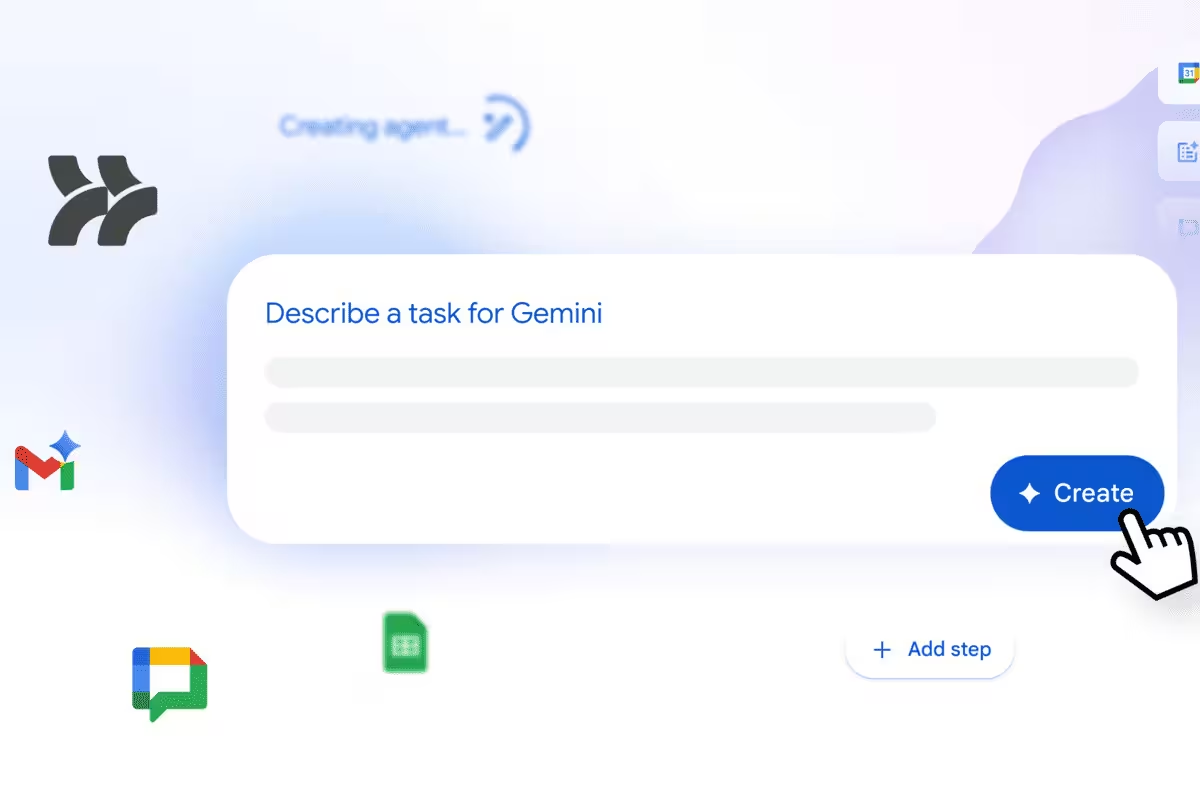
Criar um fluxo com o Gemini é a maneira mais rápida de começar, pois você apenas descreve a tarefa em linguagem natural e a IA constrói a automação para você. Essa funcionalidade remove a complexidade técnica, permitindo que você foque no resultado desejado, como ser notificado sobre e-mails específicos.
Para criar um fluxo no Google Workspace Studio com o Gemini:
Os modelos são fluxos pré-construídos para casos de uso comuns, sendo a melhor opção para quem é novo no Workspace Studio e quer começar rápido. Ao selecionar um modelo, o editor abre com todas as etapas já montadas, restando a você apenas a configuração dos detalhes.
Para criar um fluxo no Google Workspace Studio a partir de um modelo:
Criar um fluxo do zero é o método ideal para desenvolver uma automação totalmente personalizada, permitindo que você defina cada gatilho e ação sem restrições. Você constrói a lógica peça por peça, escolhendo exatamente quais eventos disparam o processo.
Confira o passo a passo para criar um fluxo do zero no Google Workspace Studio:
Para gerenciar fluxos no Google Workspace Studio, você deve acessar o painel de controle “My Flows”. A partir dali, você tem acesso rápido para renomear projetos, pausar execuções imediatas ou verificar o histórico de atividades para solucionar erros. Portanto, você mantém controle total sobre o que os agentes de IA estão fazendo em seu nome.
Gerenciar fluxos no Google Workspace Studio envolve monitorar, editar e controlar o status das suas automações diretamente da página inicial da plataforma. Uma vez que você cria um fluxo, é essencial acompanhar seu desempenho para garantir que as tarefas estejam sendo executadas corretamente ou para fazer ajustes conforme seus processos mudam.
Editar um fluxo permite ajustar passos, gatilhos ou nomes sem precisar refazer toda a automação do zero. Essa flexibilidade é vital para manter seus processos atualizados.
Para realizar as ações de editar, renomear ou copiar um fluxo no Google Workspace Studio:
Desativar um fluxo serve para interromper temporariamente a automação, sem a excluir permanentemente. Isso é útil quando você sai de férias ou quando o processo precisa ser pausado.
Para ativar ou desativar um fluxo no Google Workspace Studo:
Excluir um fluxo é uma ação permanente que remove definitivamente a automação da sua conta. Diferente de desativar, essa ação não pode ser desfeita. Então, tenha certeza antes de prosseguir.
Para remover um fluxo no Google Workspace Studio:
O histórico de atividades permite verificar se seus fluxos foram executados com sucesso ou se encontraram problemas. Essa ferramenta de auditoria é importante para identificar falhas na lógica ou dados faltantes.
Você pode conferir o histórico de um fluxo no Google Workspace Studio de duas formas:
Compartilhar um fluxo permite que outras pessoas façam uma cópia da sua automação para uso próprio. É importante notar que, ao compartilhar, os colegas não podem editar seu fluxo original nem ver seu histórico de execução.
Para compartilhar um link de cópia no Google Workspace Studio:
Testar um fluxo é o procedimento de rodar a automação manualmente com dados reais antes de ativá-la automaticamente. Isso garante que o resultado, como um e-mail rascunhado ou um arquivo movido, esteja exatamente como você planejou.
Porém, é importante você saber que o teste executa ações reais. Se o fluxo envia e-mails, eles serão enviados de verdade durante o teste.
Como realizar um teste seguro no Google Workspace Studio:
Adotar o Google Workspace Studio é o passo definitivo para eliminar a burocracia digital e focar no trabalho estratégico. Ao permitir que qualquer pessoa crie agentes de IA sem usar código, o Google não apenas moderniza a produtividade, mas coloca o poder da inovação nas mãos de toda a equipe.
Comece hoje mesmo a transformar tarefas manuais em fluxos inteligentes e veja seu tempo render muito mais.
Contar com a SantoDigital significa ter acesso aos planos mais avançados do Google Workspace com o suporte de uma consultoria premiada internacionalmente. Isso porque não apenas fornecemos as licenças, mas desenhamos a estratégia ideal para sua empresa desbloquear todo o potencial de ferramentas como o Google Workspace Studio.
Com mais de 10 anos de experiência e 2.000 clientes atendidos, oferecemos uma jornada completa que inclui planejamento, migração segura e treinamentos práticos. Então, fale com um de nossos especialistas!
O Google Workspace Studio é um ambiente que permite criar, gerenciar e compartilhar agentes de inteligência artificial para automatizar tarefas repetitivas, como triagem de e-mails e organização de arquivos, sem a necessidade de escrever códigos.
Para acessar o Google Workspace Studio, você deve entrar no endereço https://studio.workspace.google.com por meio de um computador, já que a criação de fluxos exige um navegador web compatível e não é feita via mobile. No entanto, o acesso só é liberado se você tiver uma edição elegível do Google Workspace e se o administrador da sua conta tiver ativado os recursos do Gemini para o seu usuário.
Crédito da imagem: Reprodução/Google
 Newsletter
 Com a newsletter da SantoDigital, você estará sempre um passo à frente, pronto para elevar seu negócio com o poder da inovação digital.
 Estratégias vencedoras
  Insights do universo da tecnologia
  Soluções transformadoras