- 6 minutos
- nov 16, 2026

Os Gems do Gemini são assistentes de inteligência artificial do Google que você personaliza com instruções e arquivos próprios para executar tarefas repetitivas. Mas, se a sua rotina depende deles, preste atenção: o Google anunciou a substituição oficial desse recurso pelas novas habilidades (Skills), e os prazos de encerramento variam conforme o seu tipo de conta.
Para contas pessoais, a mudança é urgente. Em 17 de novembro de 2026, os assistentes entram em modo somente leitura e, em 17 de dezembro de 2026, deixarão de ser acessíveis. Já no Google Workspace (Business e Enterprise), o fôlego é maior: os Gems apenas foram movidos para a área de Configurações em novembro e continuam totalmente funcionais até 1º de março de 2027, quando serão substituídos de vez (para contas Education, o prazo vai até 1º de junho de 2027).
Essa transição transforma a usabilidade desse Gemini personalizado. Em vez de abrir abas separadas, você acionará as habilidades direto no chat comum, digitando apenas uma barra (/). O Google fará a conversão automática do seu acervo antigo, mas os Gems migrados chegarão à nova seção Personalizar como rascunhos inativos. Você precisará revisar e ativar cada um manualmente antes de voltar a usá-los.
É preciso ter cuidado redobrado com os arquivos de contexto durante essa migração. As novas habilidades possuem um limite de 100 MB. Se os anexos do seu Gem ultrapassarem esse tamanho, o sistema removerá automaticamente os arquivos maiores, um a um, até que o pacote total caiba no limite. Além disso, formatos incompatíveis não migram, ficando para trás arquivos legados do Office (.doc, .xls, .ppt), pastas compactadas (.zip, .rar, .tar), áudios, vídeos e conexões do GitHub.
Neste guia completo, você vai entender as diferenças técnicas dessa atualização, descobrir como proteger seus fluxos de trabalho e aprender a criar habilidades do zero direto na conversa.
Os Gems do Gemini são assistentes de inteligência artificial moldados pelo próprio usuário para resolver tarefas específicas. Eles funcionam a partir de um conjunto fixo de instruções e de arquivos de conhecimento que você anexa, transformando o chat genérico em um especialista no seu fluxo de trabalho.
Você cria essas versões customizadas para aplicar o tom de voz da sua empresa, analisar relatórios financeiros ou formatar documentos, sem precisar explicar todo o contexto a cada nova conversa. Historicamente, cada assistente operava de forma isolada, exigindo que você abrisse uma janela própria para interagir com as regras cadastradas nele.
Essa arquitetura funcionou como a primeira geração desse Gemini personalizado. Embora o Google tenha começado a liberar as habilidades (Skills) no aplicativo em outubro de 2026, a descontinuação dos Gems ocorre em ritmos diferentes. Contas pessoais perdem o acesso a partir de novembro de 2026, mas empresas no Google Workspace mantêm os Gems operacionais até março de 2027. Assim, o ambiente corporativo ganha tempo para planejar a migração definitiva para as Skills com segurança.
O Google iniciou a descontinuação gradual dos Gems do Gemini para concentrar toda a personalização nas habilidades (Skills). Em vez de isolar cada assistente em uma janela própria, você aciona as instruções direto no chat digitando uma barra (/) e pode combinar várias funções no mesmo fluxo de trabalho.
A seguir, veja o cronograma de quando a versão antiga para de funcionar em cada ambiente.
| Tipo de conta / ambiente | Bloqueio ou mudança intermediária | Encerramento e remoção definitiva | O que acontece com os Gems existentes |
|---|---|---|---|
| Contas pessoais do Google (18+) | Em 17/11/2026, passam para modo somente leitura (sem edição ou criação) | Em 17/12/2026, ficam inacessíveis nos apps (Opal e Labs também desativados em novembro) | Migram como rascunhos de habilidades no app Gemini |
| Google Workspace (Business, Enterprise, Sem fins lucrativos) | Em 17/11/2026, movem-se para a área de Configurações no app Gemini | A partir de 01/03/2027, deixam de funcionar e somem das Configurações | Migram como rascunhos de habilidades no app Gemini |
| Google Workspace for Education | Sem mudança intermediária prevista | A partir de 01/06/2027, substituídos nas Configurações, Google Sala de Aula e LTI | Migram como rascunhos de habilidades no app Gemini |
Você não perde as instruções principais na migração automática para Skills, mas alguns arquivos ficam para trás. O Google converte os assistentes automaticamente em habilidades, que chegam como rascunhos inativos dentro da aba Personalizar. O usuário precisa revisar e ativar cada item antes de usá-lo.
O maior risco para as empresas está na documentação de base. Veja o que se perde durante a conversão:
Recomendamos que você faça o backup manual das suas instruções e baixe os arquivos antes do encerramento (dezembro de 2026 no uso pessoal ou março de 2027 no Workspace). Na gestão de TI corporativa, os administradores também devem substituir a etapa “Pedir a um Gem” por “Peça ao Gemini” nos fluxos do Google Workspace Studio.
A principal diferença entre os Gems do Gemini e as habilidades é a flexibilidade de uso. Enquanto o formato antigo de assistente exige uma janela separada, a nova arquitetura funciona diretamente em qualquer conversa, além de adotar um padrão aberto para facilitar o controle das informações.
Confira o que muda na prática com o novo modelo de inteligência artificial:
| Critério | Gems do Gemini | Habilidades (Skills) |
|---|---|---|
| Forma de acesso | Aba ou painel lateral separado | Invocação com / ou @ direto no chat e ativação automática pelo assistente |
| Combinação de instruções | Apenas um assistente por conversa | Empilhamento de várias Skills no mesmo prompt |
| Formato de arquivo | Configuração interna do Google | Padrão aberto SKILL.md em Markdown |
| Limite ativo | Sem limite divulgado | Até 100 habilidades ativas simultaneamente |
| Sincronização entre ambientes | Criados na web aparecem no painel lateral do Google Workspace | Criadas no app não sincronizam com o Workspace ou Enterprise, exigindo criação separada |
Para as operações corporativas que utilizam o Gemini Enterprise, a gestão dessa inteligência fica mais conectada. Uma habilidade (SKILL.md) pode ser invocada com uma barra (/) e respeita as listas de controle de acesso (ACLs) de cada usuário por meio do Google Identity (GSUITE). Além disso, o formato se integra ao Agent Designer, o que permite à empresa estruturar fluxos de trabalho automatizados que disparam por agendamento ou por eventos do espaço de trabalho corporativo.
Os Gems do Gemini servem para resolver necessidades específicas com mais agilidade do que o chat tradicional. Eles eliminam a exigência de repetir instruções complexas a cada nova conversa, atuando como verdadeiros atalhos para a sua produtividade diária.
Uma inteligência artificial moldada por você consegue assumir as demandas operacionais que mais consomem tempo. Em vez de escrever as mesmas regras de formatação diariamente, o sistema pode padronizar relatórios semanais, resumir pautas de reuniões ou redigir e-mails corporativos em poucos segundos. Isso devolve horas úteis para a sua equipe focar no que é estratégico.
O assistente treinado funciona como um consultor dedicado que domina o seu negócio. Quando você fornece manuais e diretrizes nas configurações, a ferramenta se transforma em um mentor sempre disponível. Ela é capaz de revisar códigos de programação, avaliar textos ou explicar processos internos complexos, garantindo que a entrega final respeite o padrão esperado da sua empresa.
Esses assistentes ajudam a desbloquear ideias e analisar desafios por novos ângulos. Se a sua equipe enfrentar um bloqueio criativo, o modelo cruza os dados dos arquivos de contexto e sugere temas para campanhas de marketing, táticas de negociação ou dinâmicas de equipe. Essa troca estimula a inovação nos projetos sem afastar o time da voz e da identidade da marca.
A principal diferença é que o chat normal atua como um assistente generalista, enquanto a versão customizada segue regras rígidas do seu negócio. Ao interagir com um Gemini personalizado, o sistema prioriza os arquivos da sua base de conhecimento e adota a identidade da sua marca, sem exigir aquele longo envio de contexto a cada novo bate-papo.
Com a transição oficial para o formato de habilidades, essa vantagem fica ainda mais integrada à rotina de trabalho. Você não precisa mais trocar de guia para aplicar o seu tom de voz ou as suas regras em uma conversa comum. Basta invocar a diretriz desejada no meio do chat tradicional para que o modelo assuma, na mesma hora, o papel de especialista que a tarefa exige.
A criação e o uso dos Gems do Gemini e das novas habilidades dependem da idade do usuário e do tipo de conta. A regra histórica de acesso à ferramenta permaneceu a mesma, mas a nova arquitetura trouxe restrições diferentes no fim de 2026.
Confira quem tem permissão para personalizar a inteligência artificial em cada cenário:
O caminho para acessar os Gems do Gemini mudou com a atualização do painel em novembro de 2026. O Google separou a interface de acordo com o seu tipo de conta para realizar a transição. A partir de 17 de novembro de 2026, os Gems passam a ficar dentro da área de Configurações apenas nas contas corporativas (Business, Enterprise e Sem fins lucrativos), que mantêm o recurso ativo até março de 2027. No ambiente educacional (Google Workspace for Education), a localização não muda e a ferramenta continua disponível no Google Sala de Aula e no LTI até a substituição em junho de 2027.
Para quem usa a inteligência artificial em uma conta pessoal, os assistentes entram em modo somente leitura a partir de 17 de novembro de 2026. Eles ficam disponíveis no aplicativo apenas para visualização e backup dos arquivos até o encerramento definitivo em 17 de dezembro de 2026.
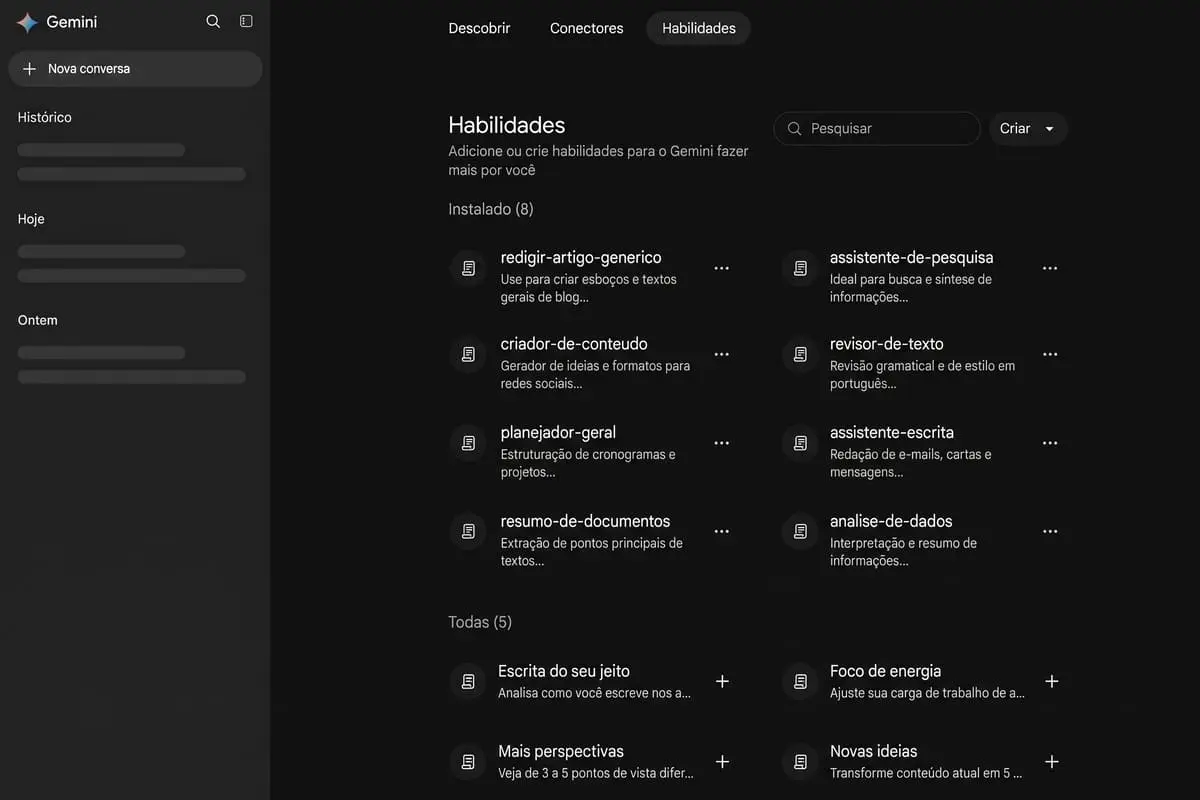
A nova arquitetura de habilidades, por sua vez, ganhou um espaço de destaque direto no menu lateral. A central Personalizar divide os recursos do modelo em três abas principais: Descobrir, Habilidades e Conectores, que oferecem mais de 40 serviços integrados para o usuário.
Por fim, as restrições de dispositivo da tecnologia legada continuam valendo durante toda a migração. A criação e a edição de Gems ocorrem apenas na versão web (gemini.google.com), embora você possa conversar com o assistente normalmente pelo aplicativo de celular.
O passo a passo para criar Gems do Gemini vale para as contas do Google Workspace que ainda utilizam o recurso até a desativação definitiva em 2027. Nas contas pessoais, a criação e a edição ficam totalmente bloqueadas a partir de 17 de novembro de 2026. Se a sua empresa segue no formato antigo, a configuração exige poucos cliques.
Faça login na sua conta corporativa pelo navegador do seu computador. A construção do modelo acontece exclusivamente na versão web, ainda que o uso seja liberado no celular.

Acesse a área de Configurações para criar um novo modelo. A partir de 17 de novembro de 2026, o Google moveu os assistentes personalizados do Workspace para dentro do caminho Configurações > Gems, deixando a barra lateral para as novas funções.

Defina as regras e o formato da resposta na caixa de texto central. Explique o papel do assistente de forma clara para que ele entenda exatamente o que você espera do resultado.

Converse com o modelo no painel de testes ao lado antes de concluir. Confira se ele respeita o tom de voz e as restrições que você acabou de cadastrar.

Confirme a criação do assistente na tela principal para aprová-lo e liberá-lo para as suas próximas conversas de trabalho.
A base de conhecimento da versão legada aceita arquivos do dispositivo, do Google Drive e do Gemini Notebook. Para conectar documentos corporativos em nuvem, é obrigatório ativar a opção de histórico (Atividade nos apps do Gemini) e autorizar a integração do Workspace.
A grande vantagem de puxar arquivos do Drive é a atualização dinâmica. Na prática, o assistente lê sempre a versão mais recente do arquivo editado pela equipe, sem que você precise anexar o material novamente. Você também pode incluir cadernos de pesquisa clicando em “Mais uploads” e selecionando “Notebooks”. Para uma estética mais limpa de chat e sem notas de rodapé numéricas apontando para os documentos originais, marque a opção “Desativar citações de conhecimento”.

Na nova arquitetura, estruturar o Gemini personalizado ganha muito mais velocidade. O Google recomenda que você defina a situação de uso automático, seja conciso nas ordens e forneça exemplos da saída esperada.
Existem dois caminhos principais para montar o seu pacote de regras:
A colaboração ganha força quando você explora os Gems do Gemini criados por outras pessoas. O Google permite que você encontre esses assistentes de inteligência artificial na galeria oficial da plataforma ou acesse modelos específicos por meio de links de compartilhamento enviados pela sua equipe.
Para gerenciar o acervo que você e seus colegas construíram, o painel centraliza as ações na área “Meus Gems”, na barra lateral. Veja os quatro comandos diretos:
Com a migração oficial para a nova arquitetura, o trabalho em equipe ganha uma camada extra de automação. As permissões de compartilhamento do Google Drive são transferidas automaticamente da versão legada para as novas habilidades (Skills). Preste atenção apenas nos assistentes que terceiros enviaram para você: eles não operam de imediato após a conversão. Esses modelos chegam como itens inativos na aba Habilidades > Todas, e o usuário recebe uma notificação na página para revisar e aceitar a transição antes de reativá-los no chat.
As limitações dos Gems do Gemini e das habilidades restringem o uso de recursos avançados e o volume de ativação simultânea. O Google impõe essas regras técnicas para manter o controle e a estabilidade da inteligência artificial durante a migração de formatos.
Na versão antiga dos assistentes, o sistema apresenta quatro barreiras operacionais:
Já no formato novo de habilidades (Skills), a integração ainda não cobre certas ferramentas de criação e pesquisa:
Os Gems do Gemini automatizam processos para a sua equipe ganhar tempo, mas eles representam apenas a primeira fase da inteligência artificial personalizada. A evolução para as habilidades (Skills) consolida essa produtividade dentro do Google Workspace e do Gemini Enterprise. A mudança garante que os assistentes deixem de ser um recurso isolado e passem a operar no centro de todos os fluxos de trabalho da organização.
Essa transição exige planejamento para que o seu negócio não perca dados importantes e documentos de contexto que já orientam a inteligência da empresa. A SantoDigital, como Parceira Premier do Google, tem a experiência necessária para apoiar o seu time na governança de IA e na migração segura dos assistentes.
Fale com os nossos especialistas para estruturar a transição para Skills, configurar o seu ambiente corporativo e implementar o Gemini Enterprise com total controle e segurança.
Os Gems do Gemini são assistentes de inteligência artificial personalizados que funcionam com instruções e documentos próprios do usuário para realizar tarefas corporativas ou pessoais específicas de forma automatizada.
Os Gems operam a partir de um conjunto fixo de regras cadastradas nas configurações do Gemini. Assim, a ferramenta aplica um tom de voz ou formato padronizado nas respostas sem exigir que você repita as ordens iniciais em toda conversa nova.
O Google decidiu substituir os Gems pelas habilidades (Skills). A transição bloqueia a criação na versão antiga a partir de novembro de 2026 e remove os assistentes legados gradualmente até meados de 2027 nas contas corporativas e escolares.
Durante o período de migração iniciado em novembro de 2026, os assistentes antigos foram movidos para a área de Configurações no aplicativo do Gemini nas contas de trabalho. Já a nova estrutura fica abrigada no menu Personalizar, na barra lateral.
Você precisa acessar a seção dedicada aos Gems no Gemini (agora em Configurações nas contas corporativas), selecionar o assistente desejado na lista e digitar a sua solicitação diretamente na caixa de chat daquela janela.
As habilidades (Skills) funcionam como um pacote de instruções rápidas e abertas (SKILL.md) que o Gemini ativa diretamente no seu bate-papo atual, sem isolar o uso em uma janela separada.
Você aciona as habilidades digitando uma barra (/) seguida do nome da regra direto na caixa de texto de uma conversa normal no Gemini, o que permite inclusive aplicar várias ordens diferentes na mesma solicitação.
Crédito das imagens: SantoDigital
 Newsletter
Com a newsletter da SantoDigital, você estará sempre um passo à frente, pronto para elevar seu negócio com o poder da inovação digital.
 Estratégias vencedoras
 Insights do universo da tecnologia
 Soluções transformadoras