- 12 minutos
- nov 16, 2026
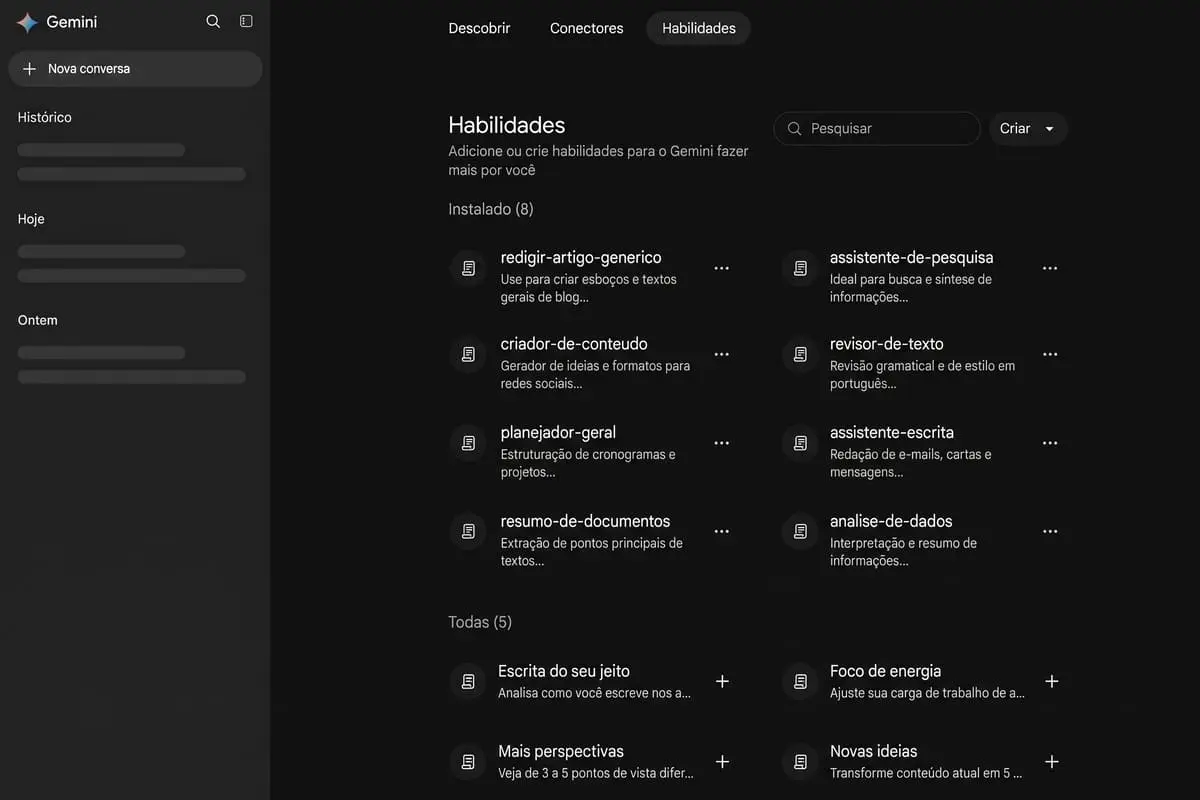
As habilidades no Gemini são instruções personalizadas salvas que automatizam tarefas recorrentes e substituem os antigos Gems. O novo recurso permite que a inteligência artificial adote o seu tom de voz. Ele também aplica padrões de formatação precisos sem a necessidade de reescrever as mesmas regras a cada prompt.
Antes, o usuário precisava abrir assistentes exclusivos em painéis e abas isoladas. Agora, você centraliza essas orientações customizadas e aciona os comandos pré-configurados direto no chat ativo. Na prática, o modelo evita a quebra de contexto e acelera o seu fluxo de trabalho diário.
Os antigos Gems funcionavam em janelas isoladas, exigindo que você abrisse um assistente exclusivo no painel lateral para cada tarefa. As habilidades mudam essa dinâmica e passam a integrar qualquer conversa ativa por meio de um simples comando de barra.
Você digita o atalho e o modelo aplica as orientações sem interromper a sua tela atual. O novo formato adota o padrão aberto do arquivo SKILL.md para estruturar e empacotar as instruções. Na prática, você consegue combinar diferentes habilidades na mesma mensagem e até ler conteúdos de abas ativas no Chrome.
Você configura uma instrução personalizada pelo formulário assistido na interface web ou enviando pacotes de arquivos estruturados, como arquivos SKILL.md ou .zip. A escolha depende da sua necessidade de anexar materiais de apoio à tarefa.
O formulário para criar habilidades no Gemini pede um preenchimento preciso para o sistema validar o seu comando. Respeite as seguintes restrições técnicas em cada campo do painel:
Comandos complexos precisam de um arquivo SKILL.md com cabeçalho (frontmatter) YAML para acompanhar os materiais de suporte. Você envia tudo junto para o assistente em um único arquivo ZIP compactado.
Você pode organizar os anexos em pastas específicas: references/ para bases de contexto, scripts/ para códigos Python ou Bash, e assets/ para modelos de saída. O pacote completo obedece a limites obrigatórios: tamanho máximo de 100 MB, teto de 100 arquivos e até 10 níveis de profundidade de pastas.
Você não precisa começar do zero se já utiliza um Gem estruturado com bases de conhecimento. É possível transferir os seus anexos e comandos para o novo formato de habilidades agora mesmo, garantindo um fluxo de trabalho mais flexível e sem interrupções.
Siga estas três etapas sequenciais para fazer a transição correta:
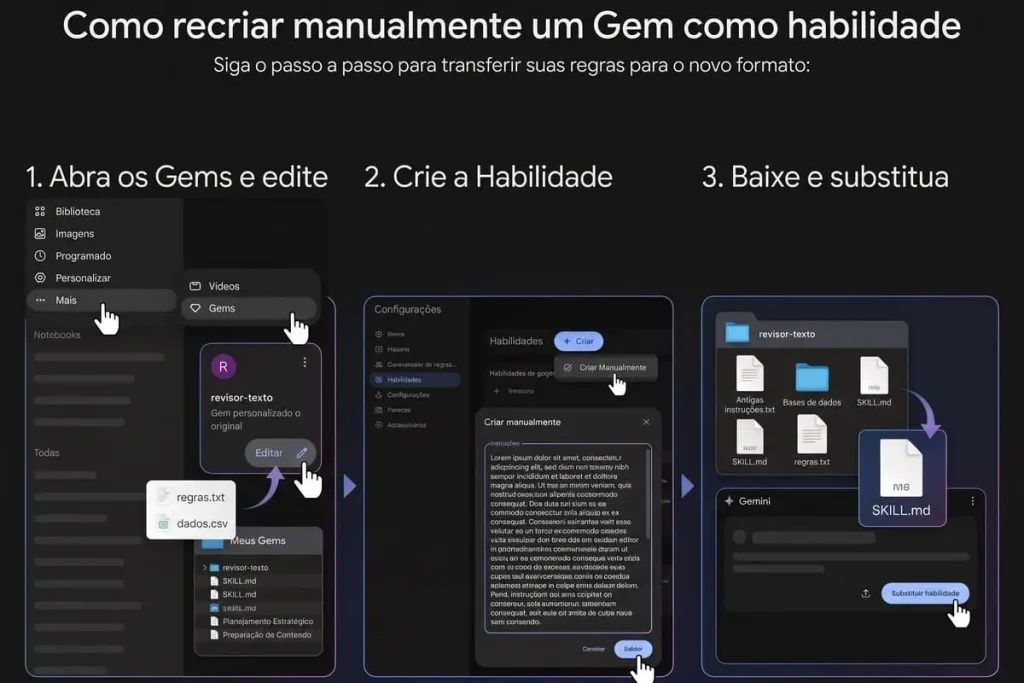
Fique atento à compatibilidade do sistema durante essa transferência manual. O pacote da sua nova habilidade tem um limite total de 100 MB. Além disso, bases do GitHub, áudios, vídeos, arquivos compactados internos (.zip, .rar, .tar, .7z) e documentos legados do Microsoft Office (.doc, .xls, .ppt) não são suportados pelo formato e devem ficar de fora.
As habilidades transformam a janela principal de chat no seu único ambiente de trabalho no Gemini. A mecânica de execução prática permite cruzar diretrizes diferentes na mesma mensagem, sem perder o histórico ou recarregar a página.
Você conta com três modos principais de ativação na ferramenta:
O segredo para criar uma habilidade no Gemini sem erros de execução é a clareza das instruções. O Google recomenda três práticas oficiais para o assistente não confundir o que você espera da tarefa.
Siga estas orientações para estruturar comandos precisos:
A plataforma impõe um limite técnico para a sua organização. Você pode criar quantas habilidades quiser no Gemini, mas apenas 100 podem permanecer ativas de forma simultânea no seu perfil.
A substituição dos Gems por habilidades no Gemini segue um cronograma oficial de encerramento que varia conforme o tipo da sua conta. Veja os prazos exatos e as ações do sistema durante essa transição:
| Data da transição | Contas impactadas | Ação do sistema |
|---|---|---|
| 13 de outubro de 2026 | Usuários do Workspace Studio | Fim da criação de novos fluxos usando a etapa “Pedir a um Gem”. |
| Novembro e dezembro de 2026 | Contas pessoais do Google | Em 17/11, os Gems viram habilidades (somente leitura). Em 17/12, são removidos do aplicativo. Desativação do Opal e Gems do Google Labs. |
| 1º de março de 2027 | Google Workspace Business, Enterprise e ONGs | Substituição completa por habilidades e remoção dos Gems das configurações. |
| 1º de junho de 2027 | Google Workspace for Education | Encerramento definitivo e remoção nas plataformas de ensino conectadas via LTI. |
O novo recurso apresenta restrições temporárias que afetam fluxos mais avançados. As habilidades no Gemini ainda não possuem integração com ferramentas de geração de vídeo, geração de música, Canvas, pesquisa aprofundada (Deep Research) e Aprendizado Guiado. O Google planeja liberar o suporte nativo a arquivos do Google Drive e cadernos do Gemini Notebook nas atualizações seguintes.
A transição dos antigos Gems para as habilidades entrega um ambiente de trabalho muito mais ágil e fluido. Você ganha produtividade ao centralizar diferentes regras de formatação e análise na mesma aba de conversa, eliminando a necessidade de alternar entre várias telas isoladas.
A adoção do formato aberto baseado em Markdown também garante que as suas instruções permaneçam acessíveis e fáceis de organizar. Acesse o painel de configurações do assistente e crie a sua primeira regra. Assim, você padroniza as suas entregas e para de gastar tempo digitando o mesmo prompt todos os dias.
As habilidades são instruções personalizadas salvas que automatizam tarefas recorrentes direto no chat ativo. Elas substituem os Gems e permitem que o modelo de inteligência artificial siga o seu estilo de escrita ou regras de análise de forma autônoma.
Os Gems servem como versões isoladas do assistente criadas para executar funções bem específicas, como adaptar textos ou gerar resumos. O Google está descontinuando essas janelas exclusivas para substituí-las pelas habilidades, que cumprem o mesmo papel sem quebrar o fluxo da sua tela principal.
Sim, você pode criar e arquivar as suas próprias skills (habilidades) a qualquer momento na ferramenta. A plataforma permite salvar comandos curtos digitando direto em um formulário, ou montar fluxos complexos enviando o arquivo estruturado SKILL.md junto com bases de documentos.
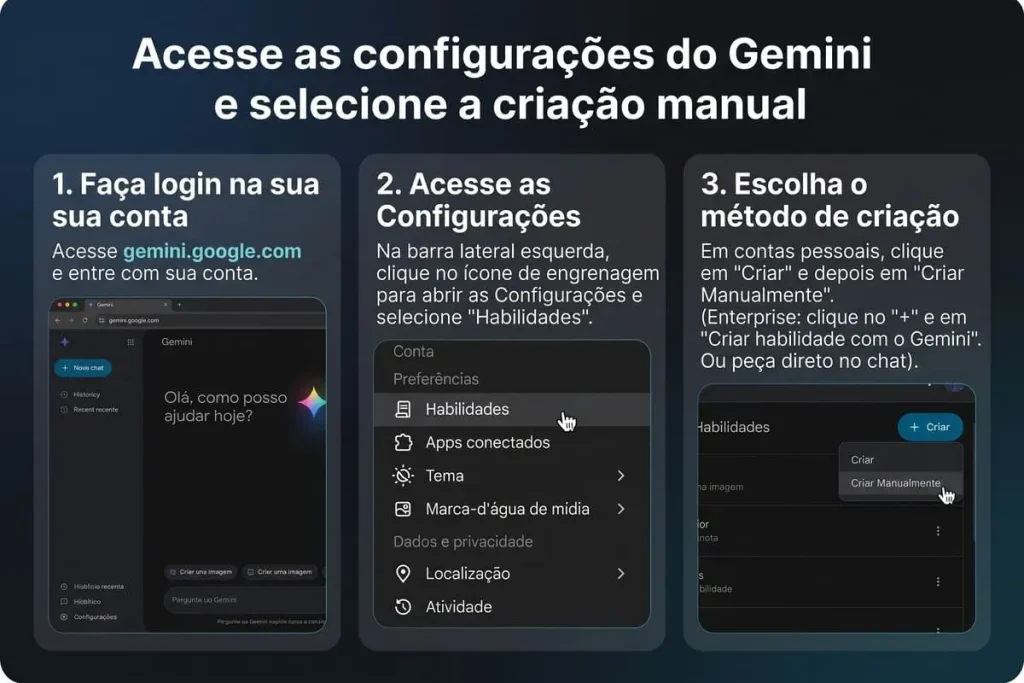
Faça login no aplicativo web, acesse “Configurações” na barra lateral e clique no menu “Habilidades”. Selecione o botão “Criar manualmente”, preencha o nome, a descrição e o texto com as orientações desejadas, e salve para liberar o atalho no chat.
Crédito das imagens: geradas por inteligência artificial
 Newsletter
Com a newsletter da SantoDigital, você estará sempre um passo à frente, pronto para elevar seu negócio com o poder da inovação digital.
 Estratégias vencedoras
 Insights do universo da tecnologia
 Soluções transformadoras